
MAKALELER-BÜLTEN
MoTAT
Mobil Uygulama Kullanım Kılavuzu
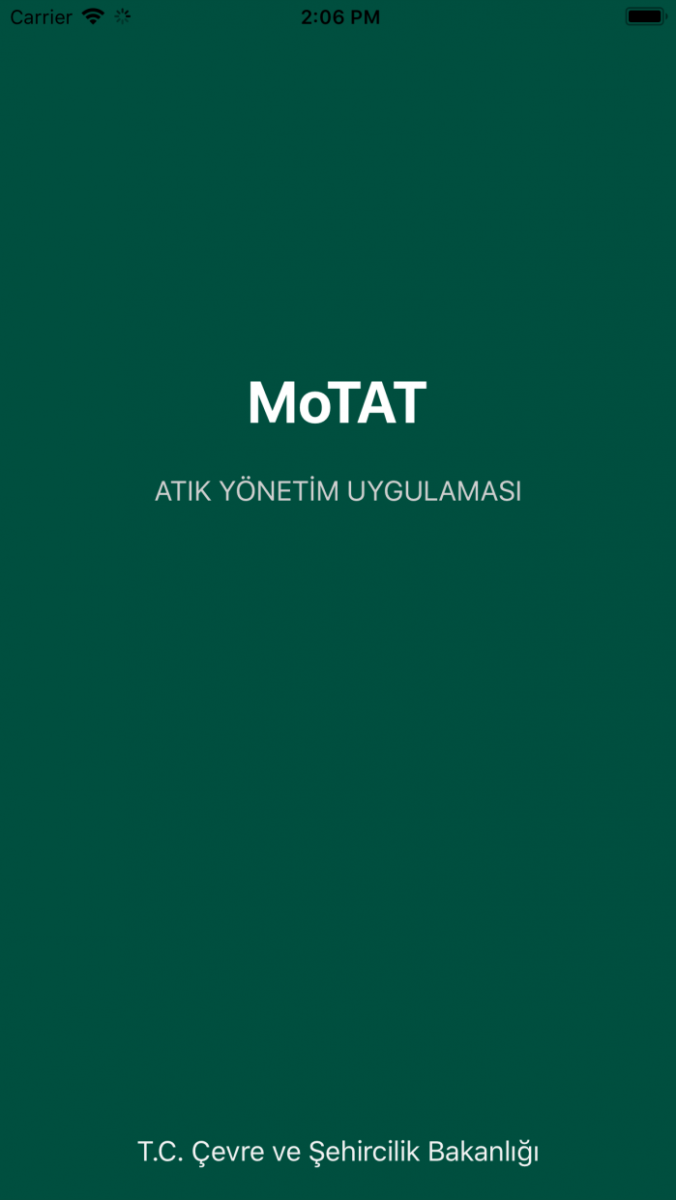
Uygulama Açılış Ekranı

1.Uygulama GirişEkranı
GİRİŞ YAPIN butonu ile uygulamaya giriş sağlanır.
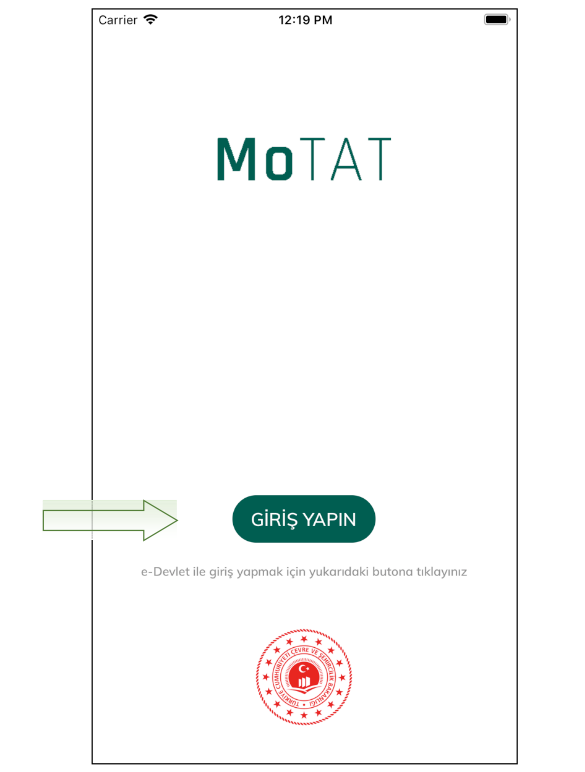
Giriş Ekranı
Uygulamaya giriş E-Devlet entegrasyonu üzerinden sağlanmaktadır. GİRİŞ YAPIN Butonuna basılarak E-Devlet ekranlarına yönlendirme sağlanır. Kullanıcı E-Devlet sayfasında mevcut giriş bilgilerini girerek uygulamaya güvenli giriş sağlanmış olur.
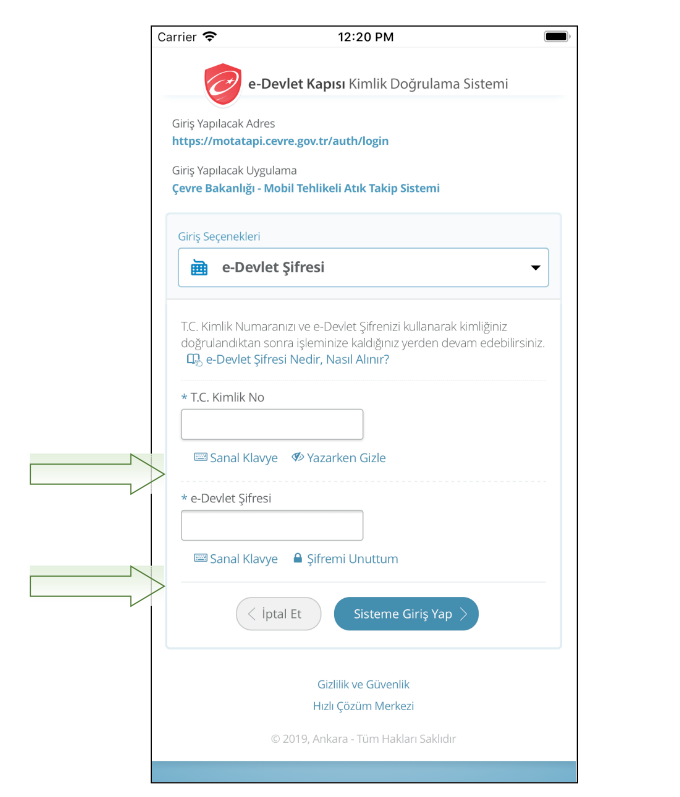
E-Devlet GirişSayfası
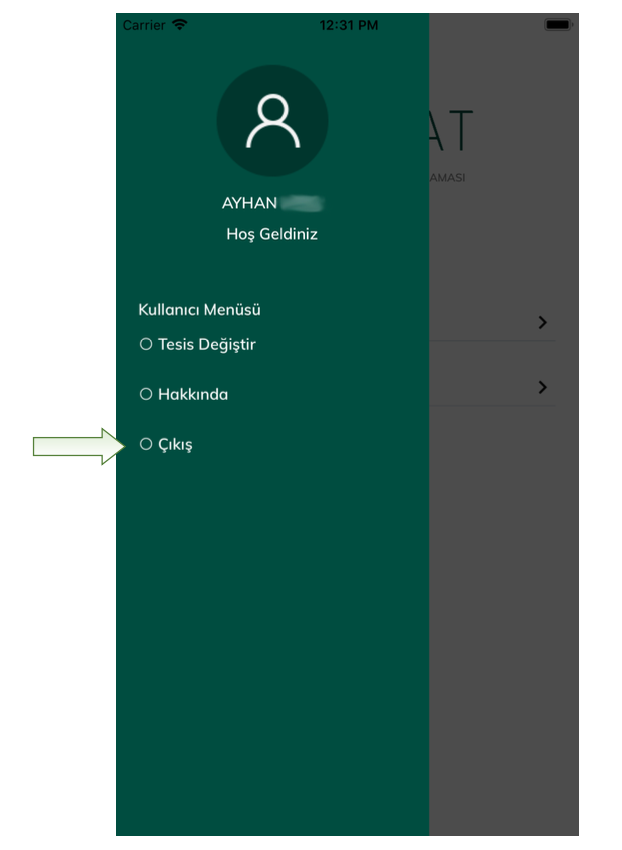
Kullanıcı yönlendirme sonrasında uygulamaya girmeden önce hangi tesis üzerinden işlem yapacağını seçmelidir. Daha sonra uygulama içerisindeki menülerden üzerinde işlem yapacağı tesisi yine değiştirebilme imkânı olacaktır.
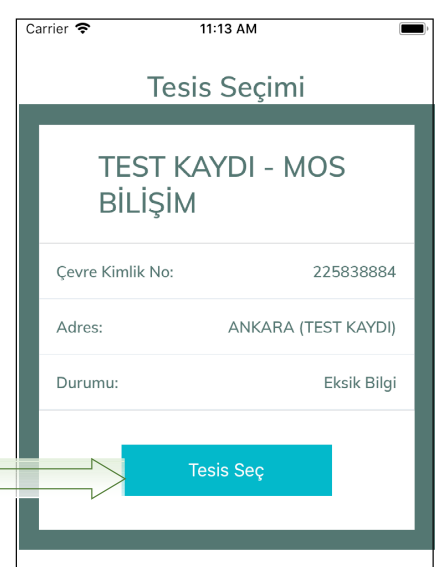
Tesis Seçim Ekranı
2.Ana Menü
Uygulama ana menüsünde 4 temel fonksiyon butonu bulunmaktadır.
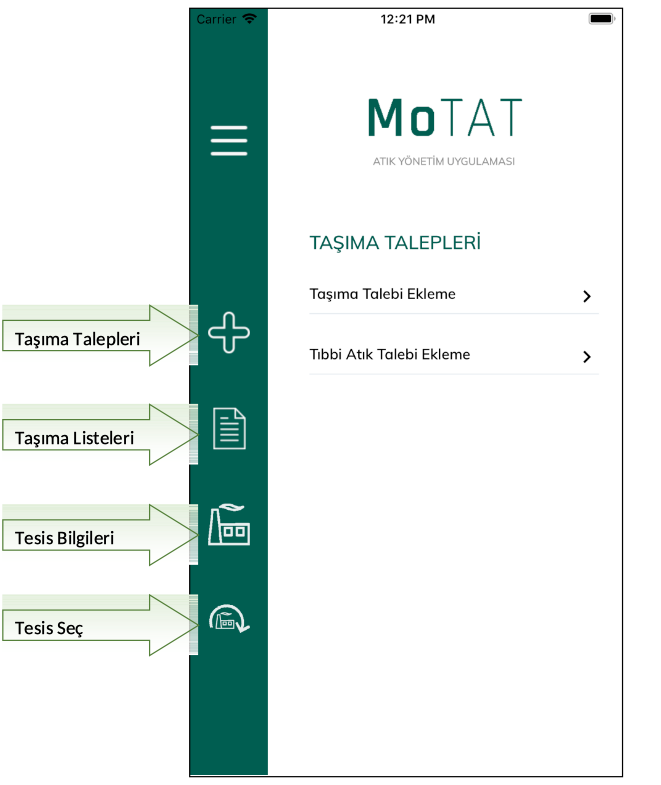
Ana Menü
3.TalepOluşturma
Atık taşıma talebi oluşturmak için aşağıda okla gösterilen butona basılmalıdır. Daha sonra gelen menüde TAŞIMA TALEBİ EKLEME ya da TIBBİ ATIK TALEBİ EKLEME seçenekleri görünecektir.
Atığın türüne göre seçim yapılarak bir sonraki adıma geçilir.
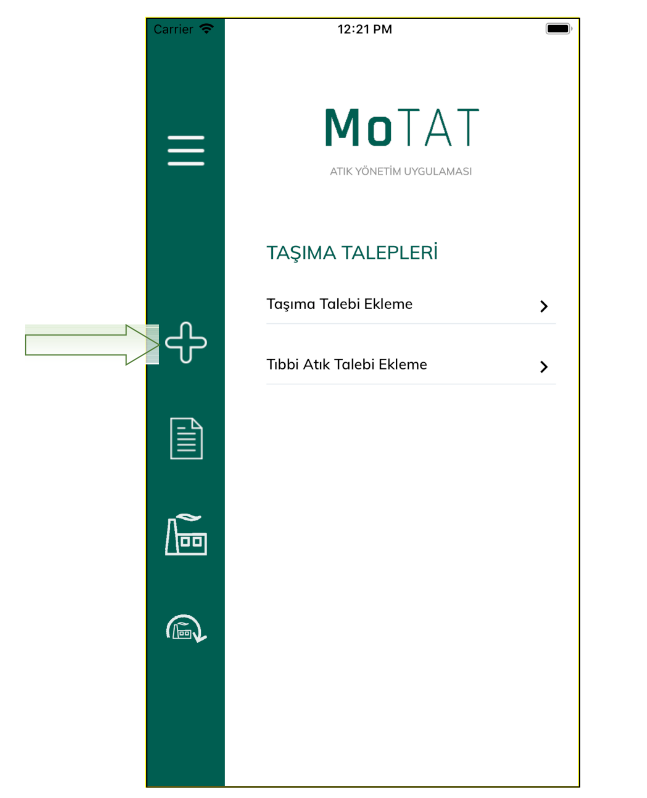
Taşıma Talepleri
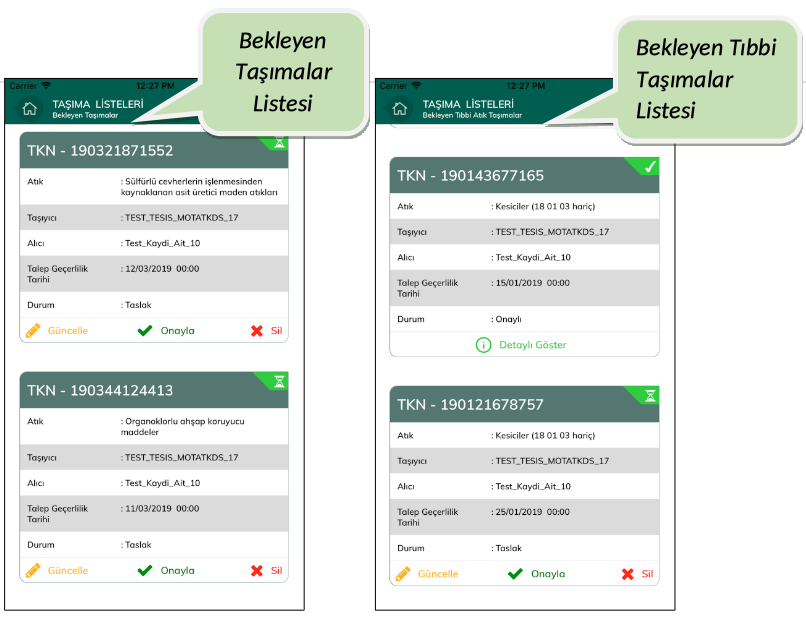
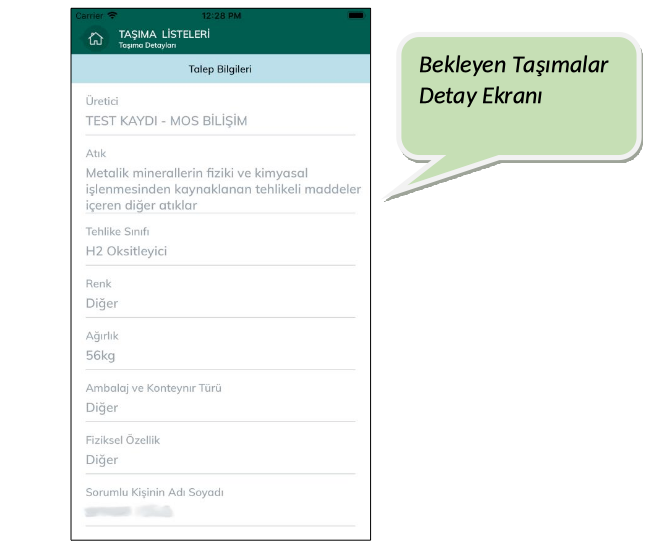
Kullanıcı talep formunda gerekli alanları doldurduktan sonra talebi hemen onaylayabilir ya da taslak olarak kaydedip onayı daha sonrasına bırakabilir. Onaylanmış taşıma talepleri ve taslak olarak kaydedilmiş taşıma talepleri daha sonra BEKLEYEN TAŞIMALAR ya da BEKLEYEN TIBBİ ATIK
TAŞIMALAR sayfasında görüntülenebilir.
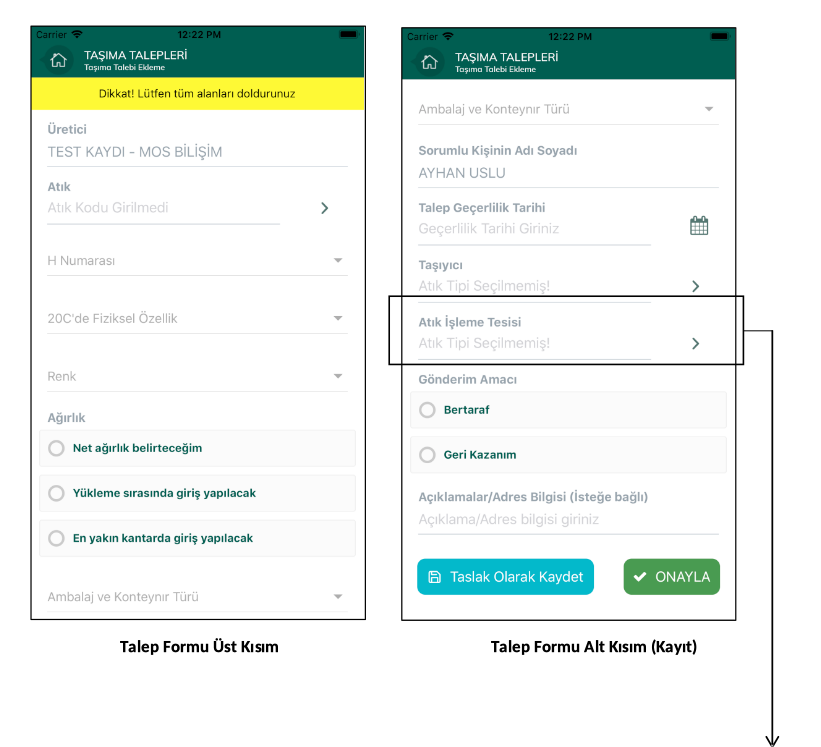
Talep Formu Alt Kısım(Kayıt)
Atığın gönderileceği atık işleme tesisi seçilirken, tesisin Çevre Kimlik Numarası(ÇKN)girilmek suretiyle seçim yapılabilir. ÇKN kullanılması yanlış tesis seçilmesinin önüne geçecektir.
4.TaşımaListeleri
Taşıma listelerini görüntülemek için aşağıda okla gösterilen butona basılmalıdır. Gelen menüde tüm taşıma listeleri görüntülenecektir.
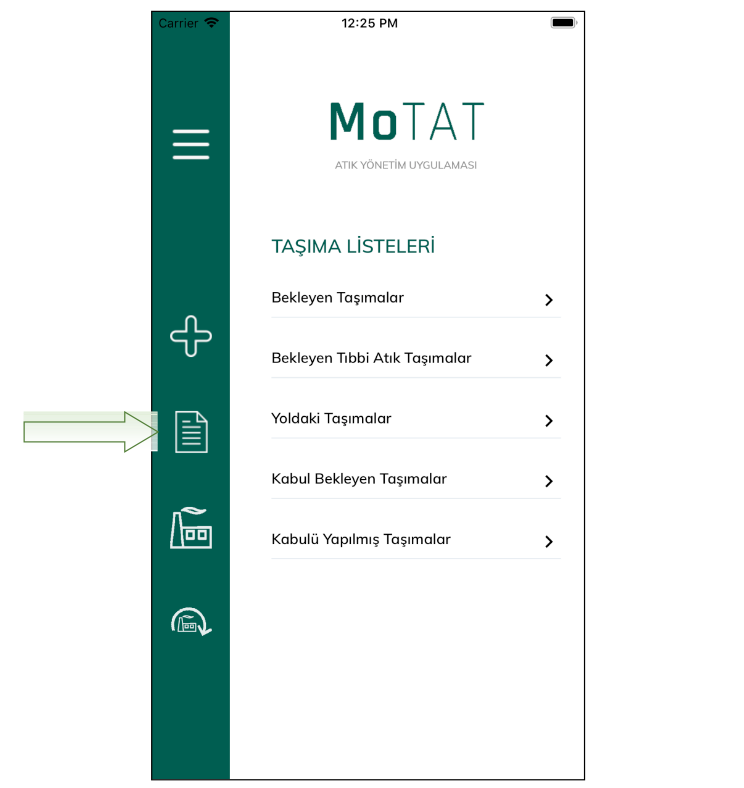
Taşıma Listeleri Ekranı
5.Tesis Bilgileri
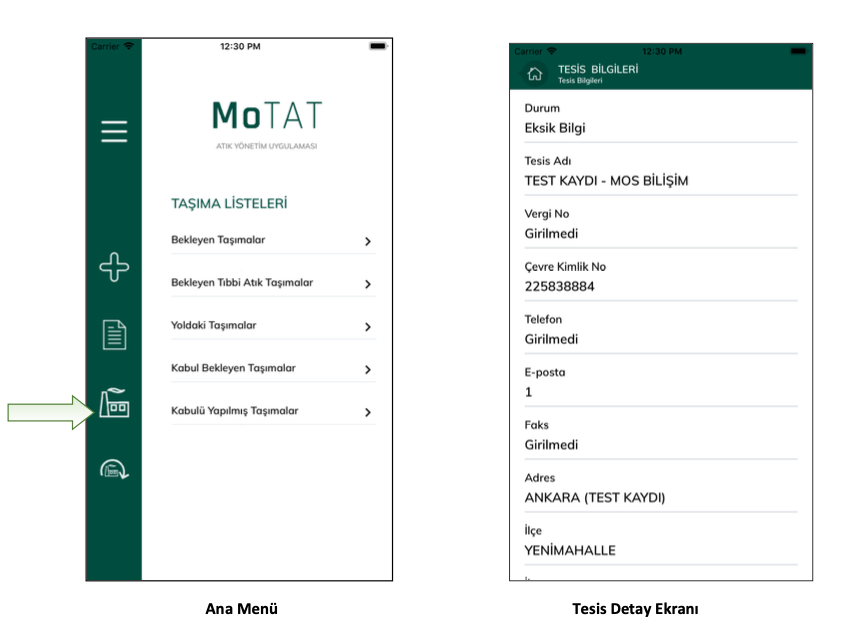
Tesis detayını görüntülemek için altta okla gösterilen butona basılmalıdır.
6.Çıkış
Sol Menü Ekranı